更新时间:2026-05-02 19:19点击:30
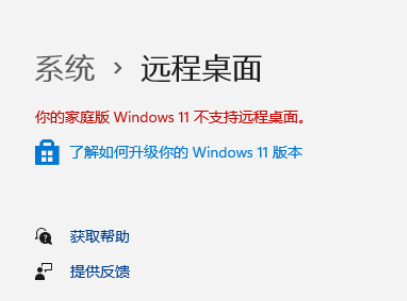
Windows家庭版提示不支持远程桌面,如下图Windows11家庭版:
本文将介绍一种Windows家庭版开启远程桌面的方法,分为开启远程桌面设置、配置问题排查及解决:

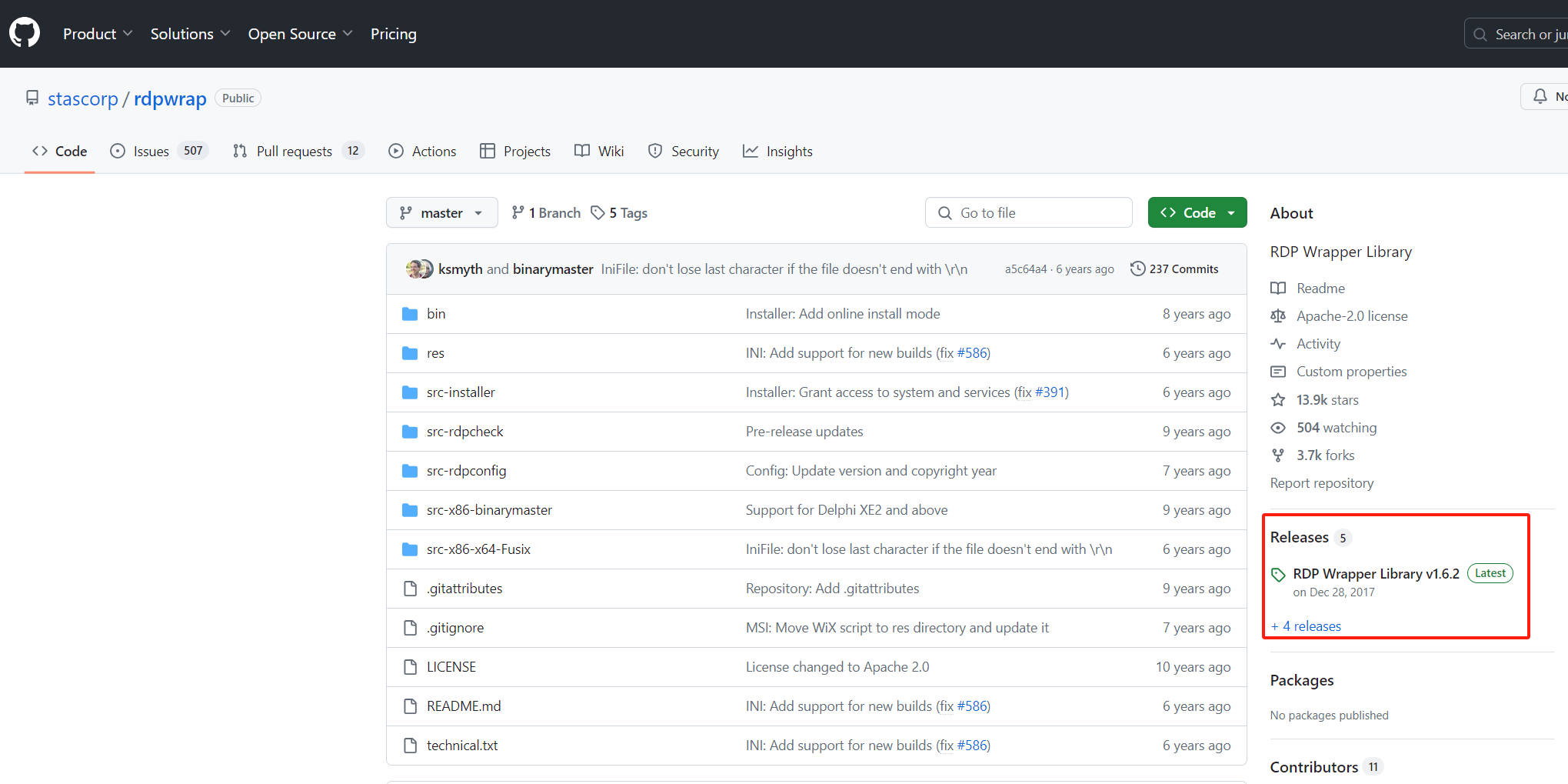

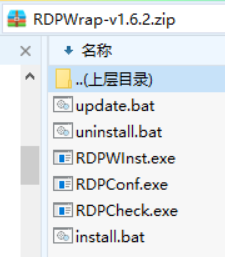
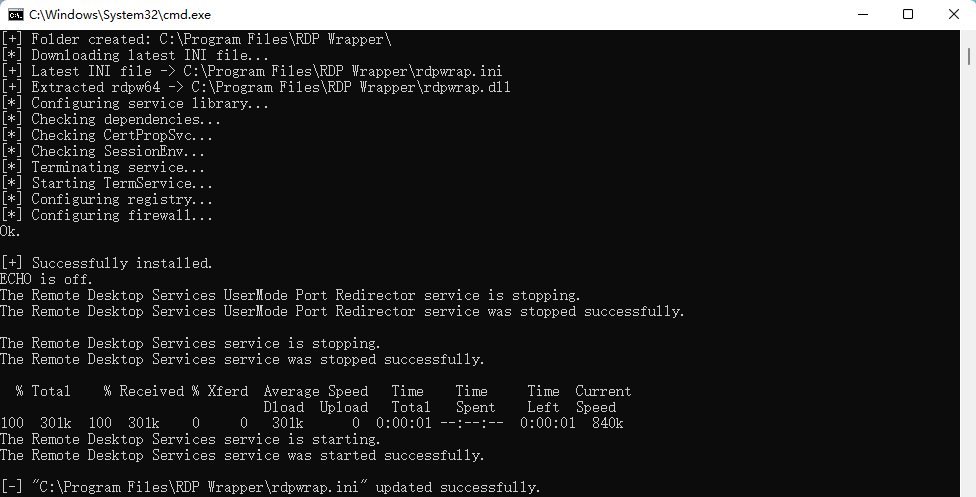
2、选择“install.bat”右键,选择“以管理员身份运行”进行安装,安装成功则如下提示。
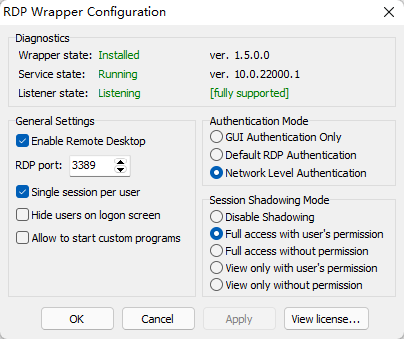
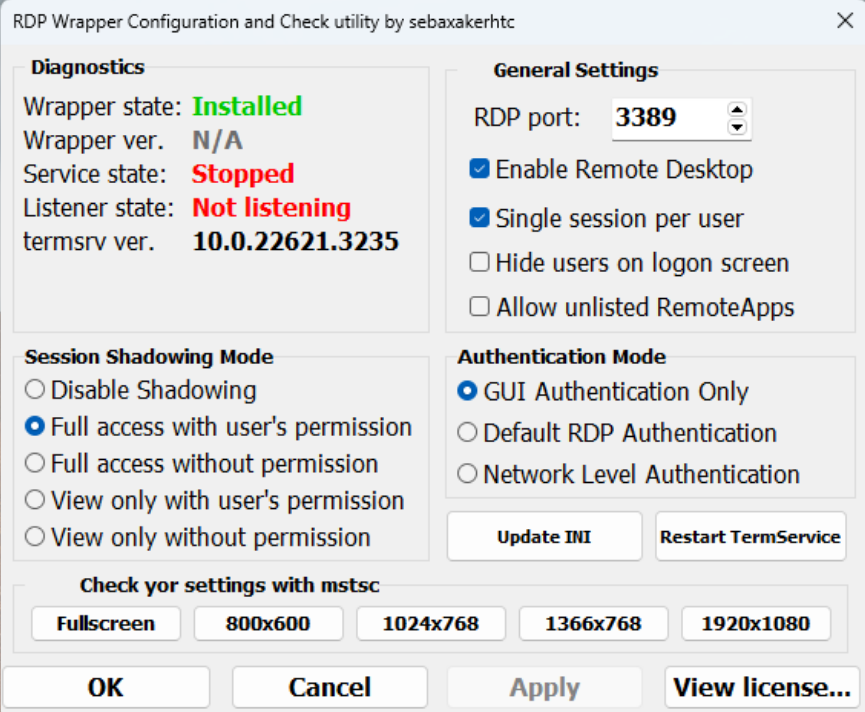
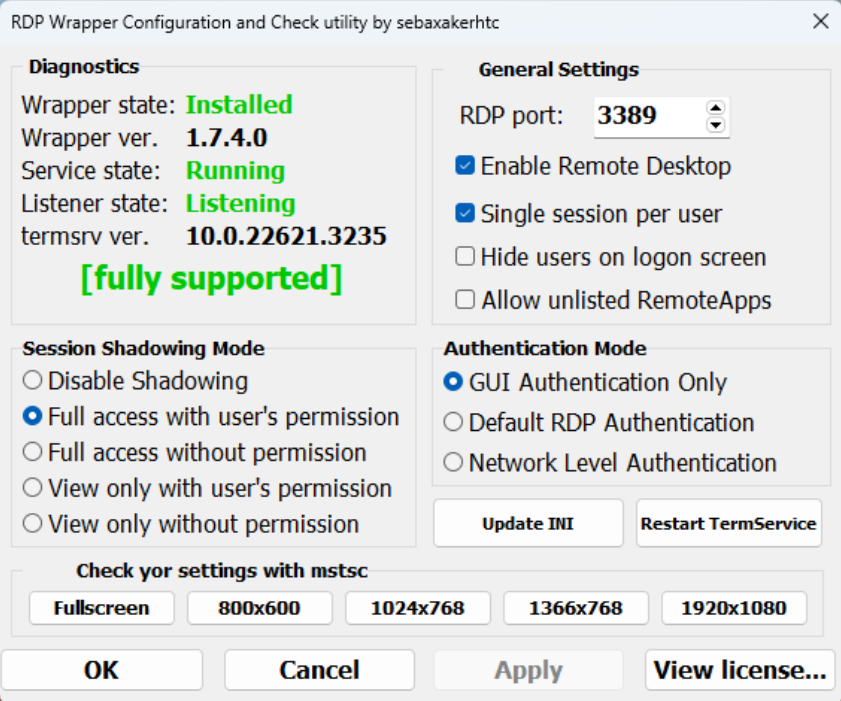
3、选择“RDPConf.exe”右键,选择“以管理员身份运行”查看相关信息,如下图则表示安装成功。
此时,就能远程控制该机器了!
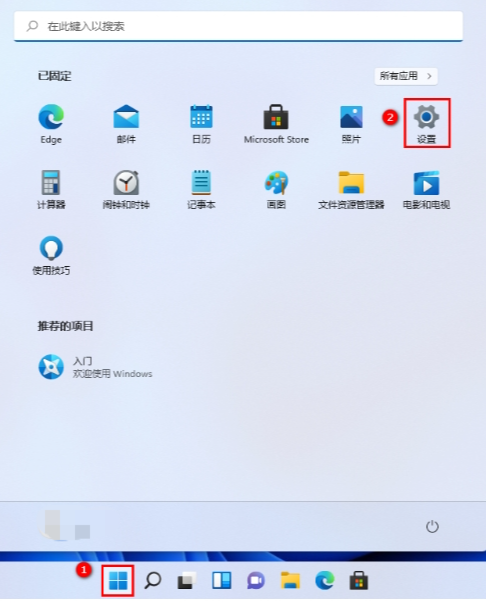
1、点击“Windows图标”打开开始菜单,然后找到点击“设置”进入设置界面。
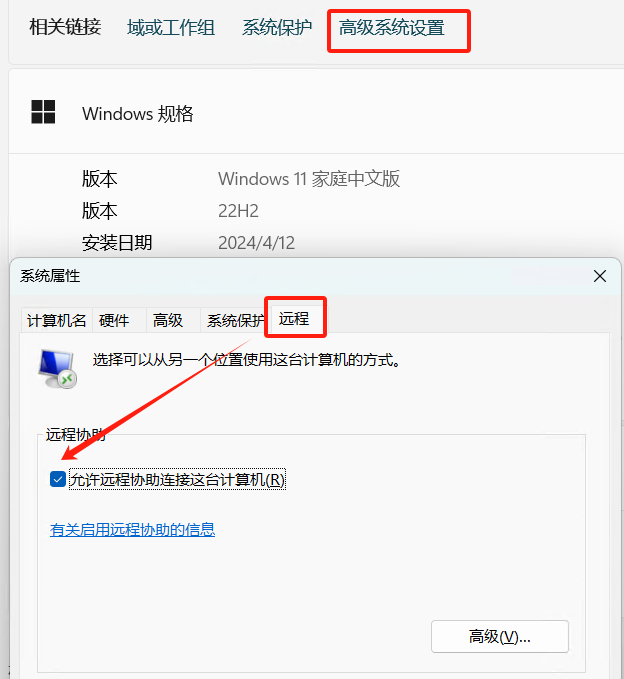
2、在“系统”中选择“关于”或“系统信息”,然后点击“高级系统设置”进入系统属性。
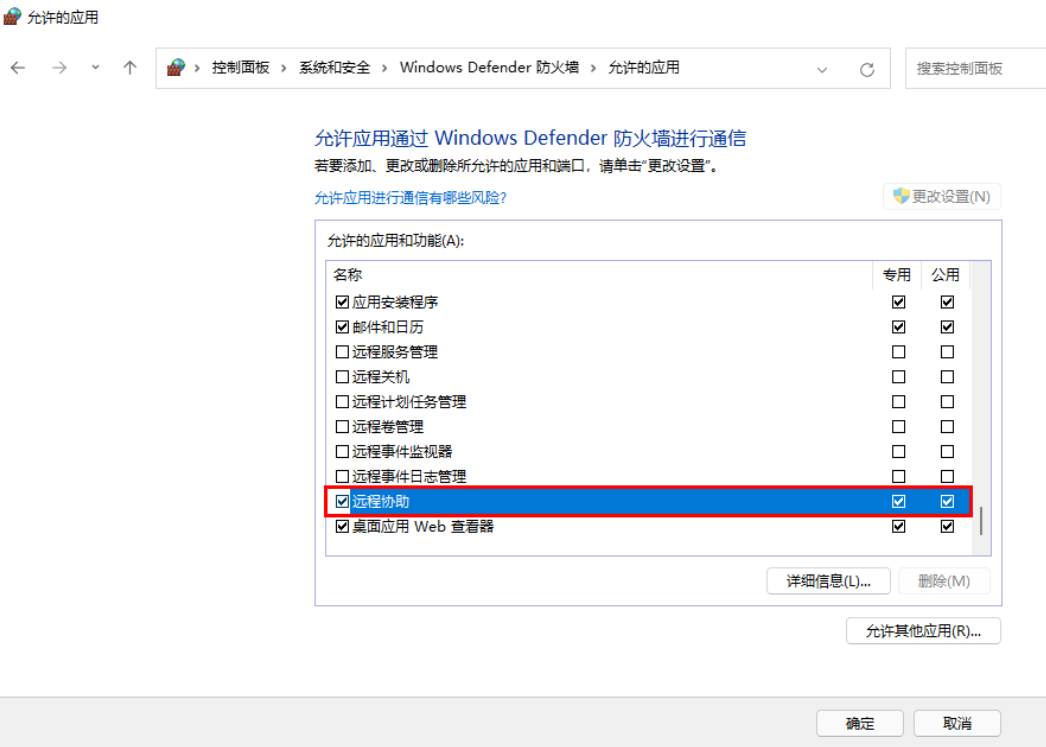
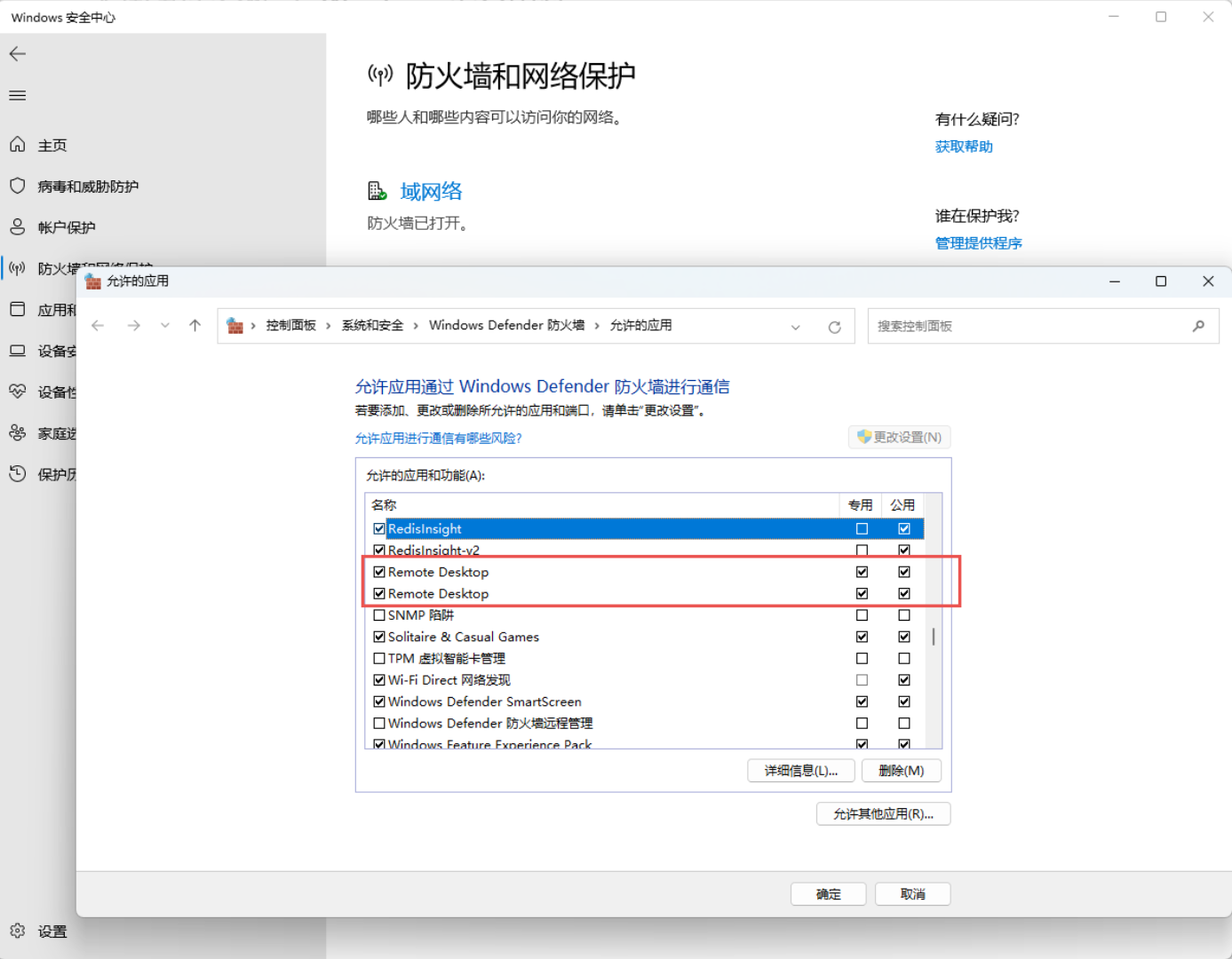
3、按“Win+S”键和输入“控制面板”进入控制面板界面,然后选择“系统和安全 > Windows Defender 防火墙 > 允许应用或功能通过Windows Defender防火墙”,最后确保远程协助已允许。
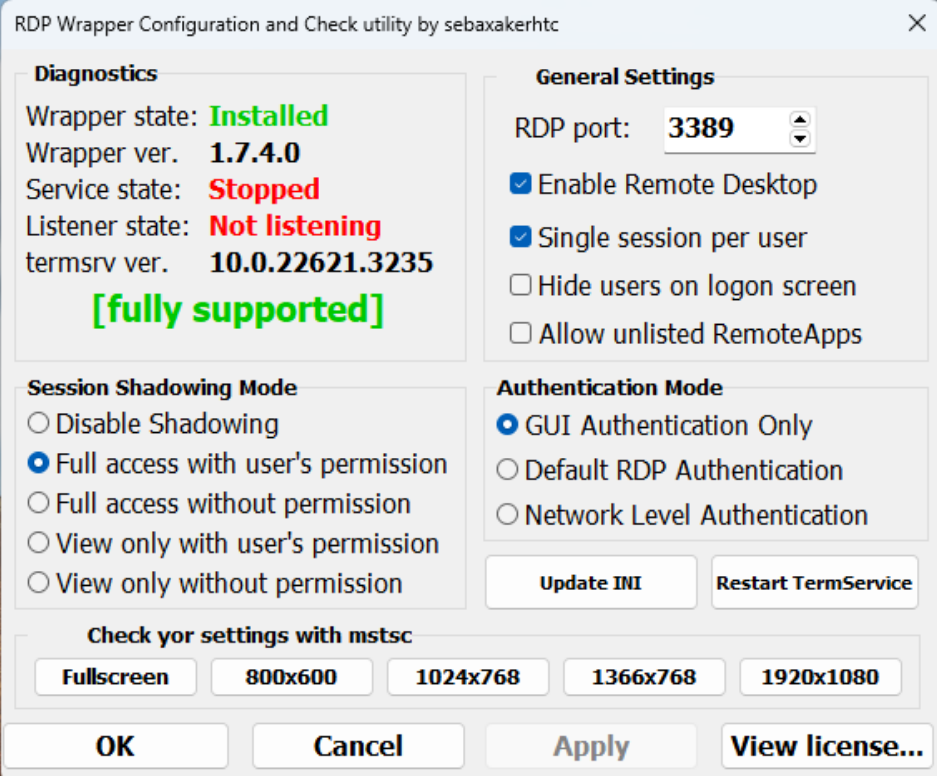
当RDP Wrapper初始状态Service state为Stopped时,应该如何排查和解决呢?
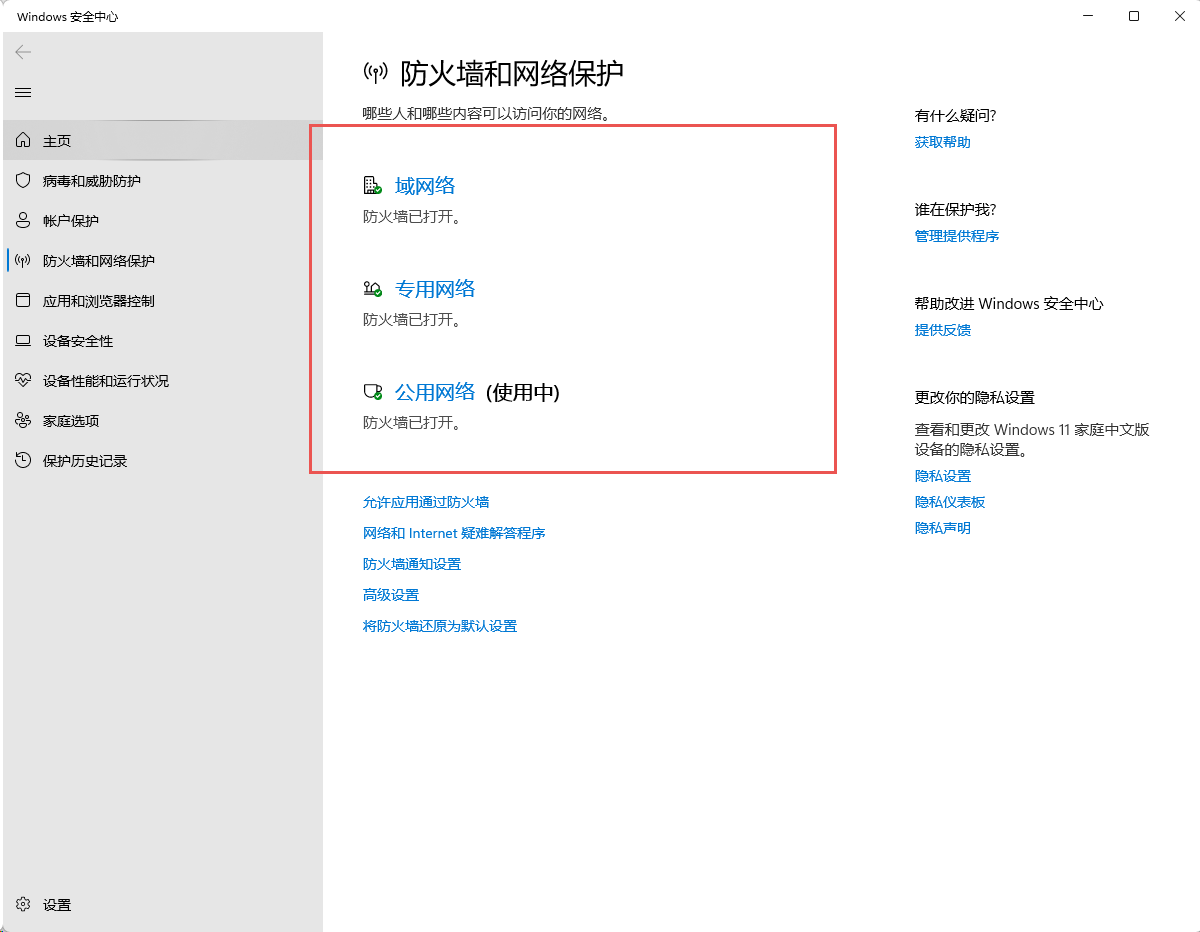
1、关闭防火墙/网络防火墙、退出杀毒软件。
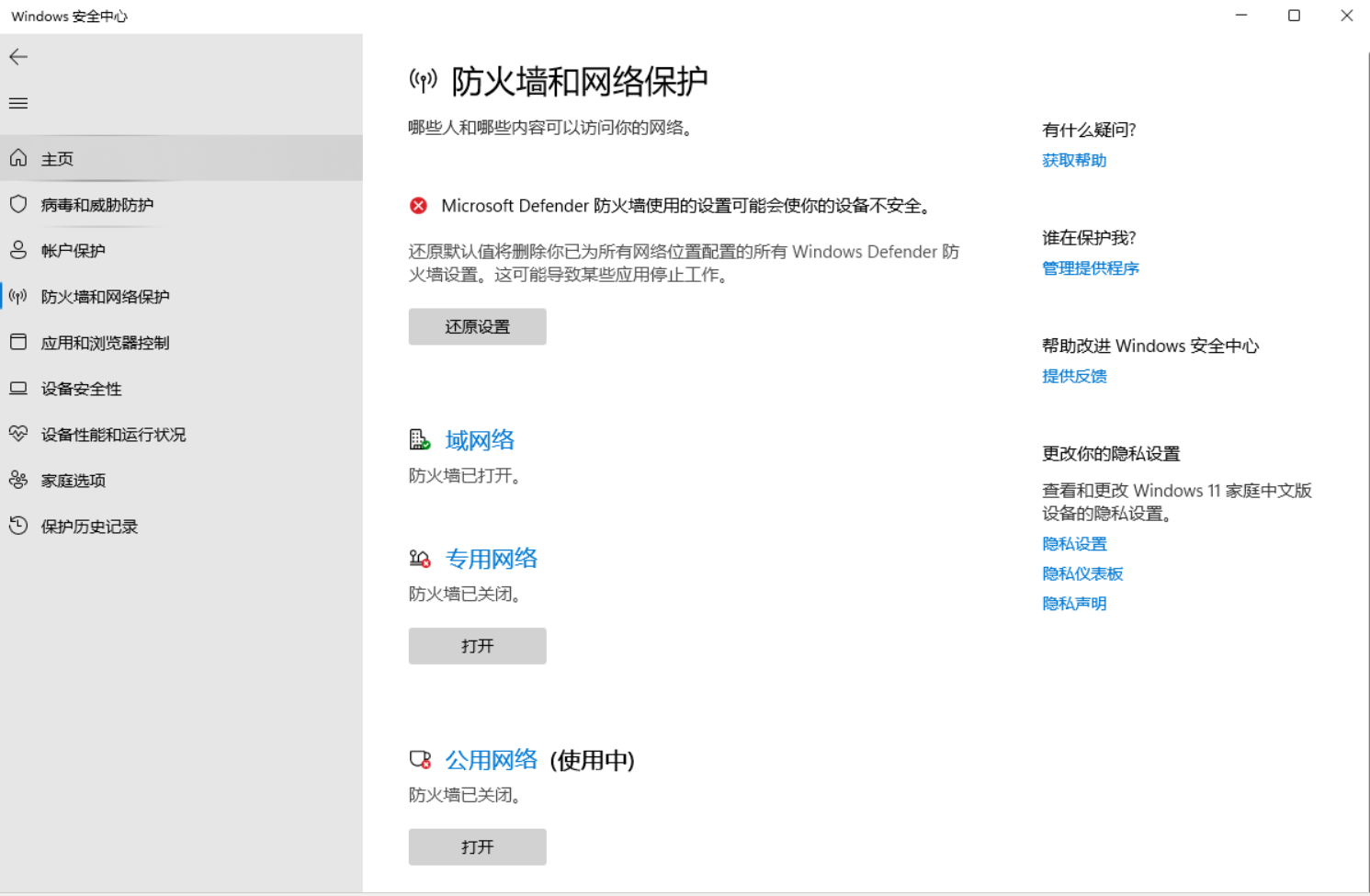
2、重启电脑,手动复制rdpwrap.dll至C:Program FilesRDP Wrapper,卸载后重新install
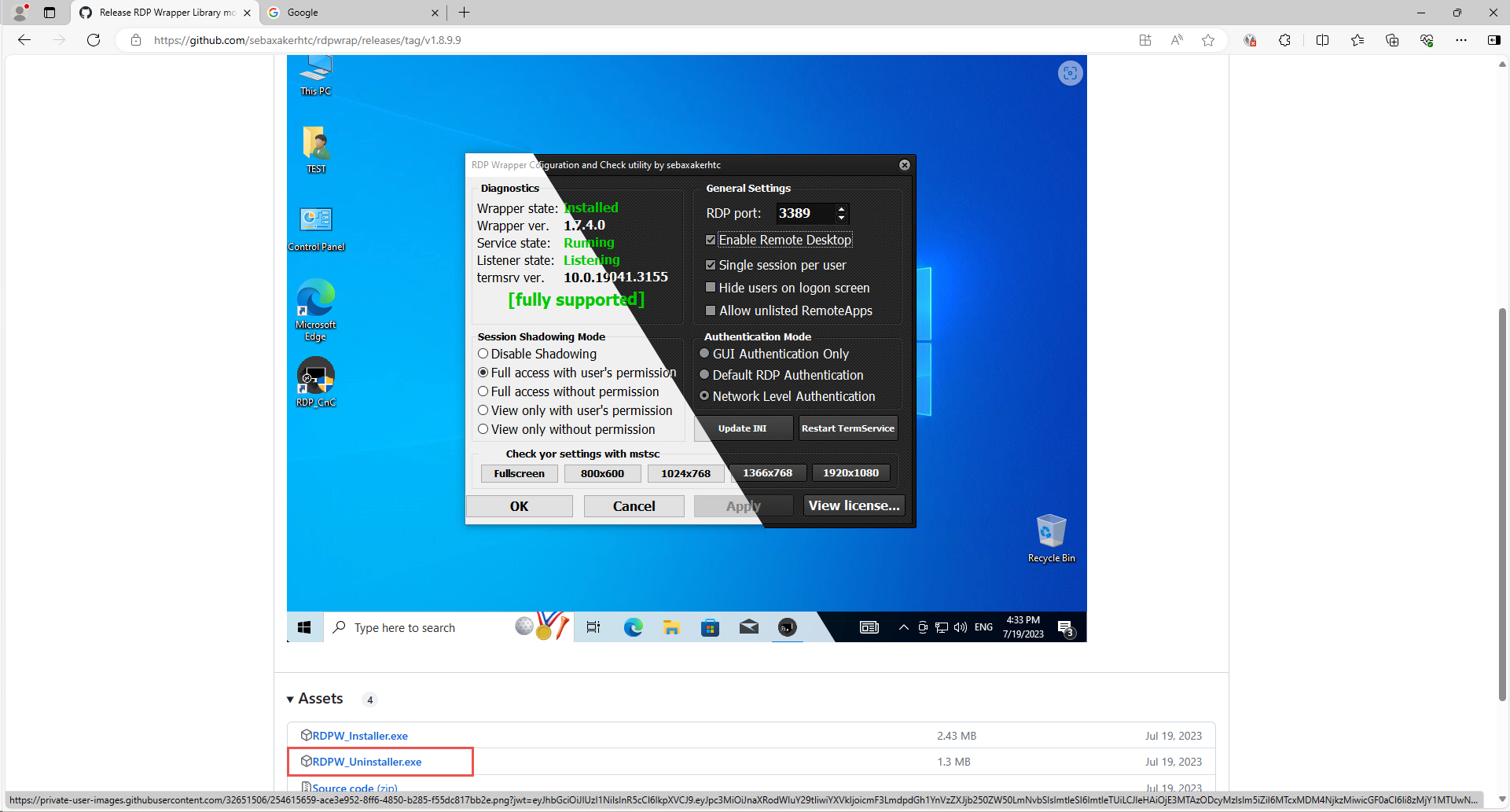
结果:Wrapper ver正常出现
3、检查防火墙配置是否允许3389端口
4、uninstall RDP Wrapper,重新安装,就可以了:
5、最后记得重新启用网络防火墙:
1、rdpwrap下载安装之后,安装目录缺失rdpwrap.dll或rdpwrap.ini文件
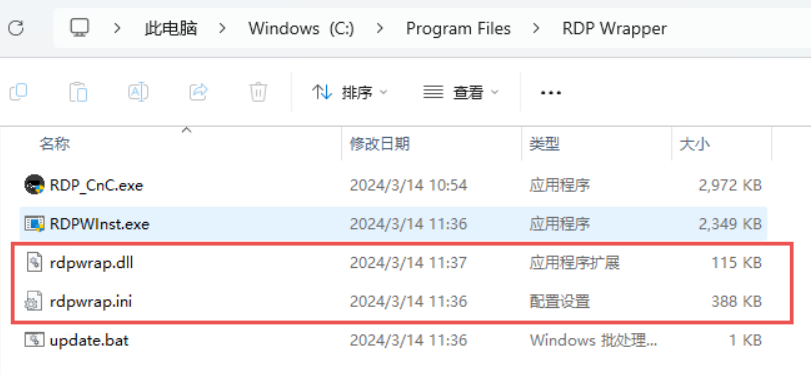
rdpwrap.dll文件,先去https://github.com/stascorp/rdpwrap/issues/1883网址手动下载后,复制到安装路径下: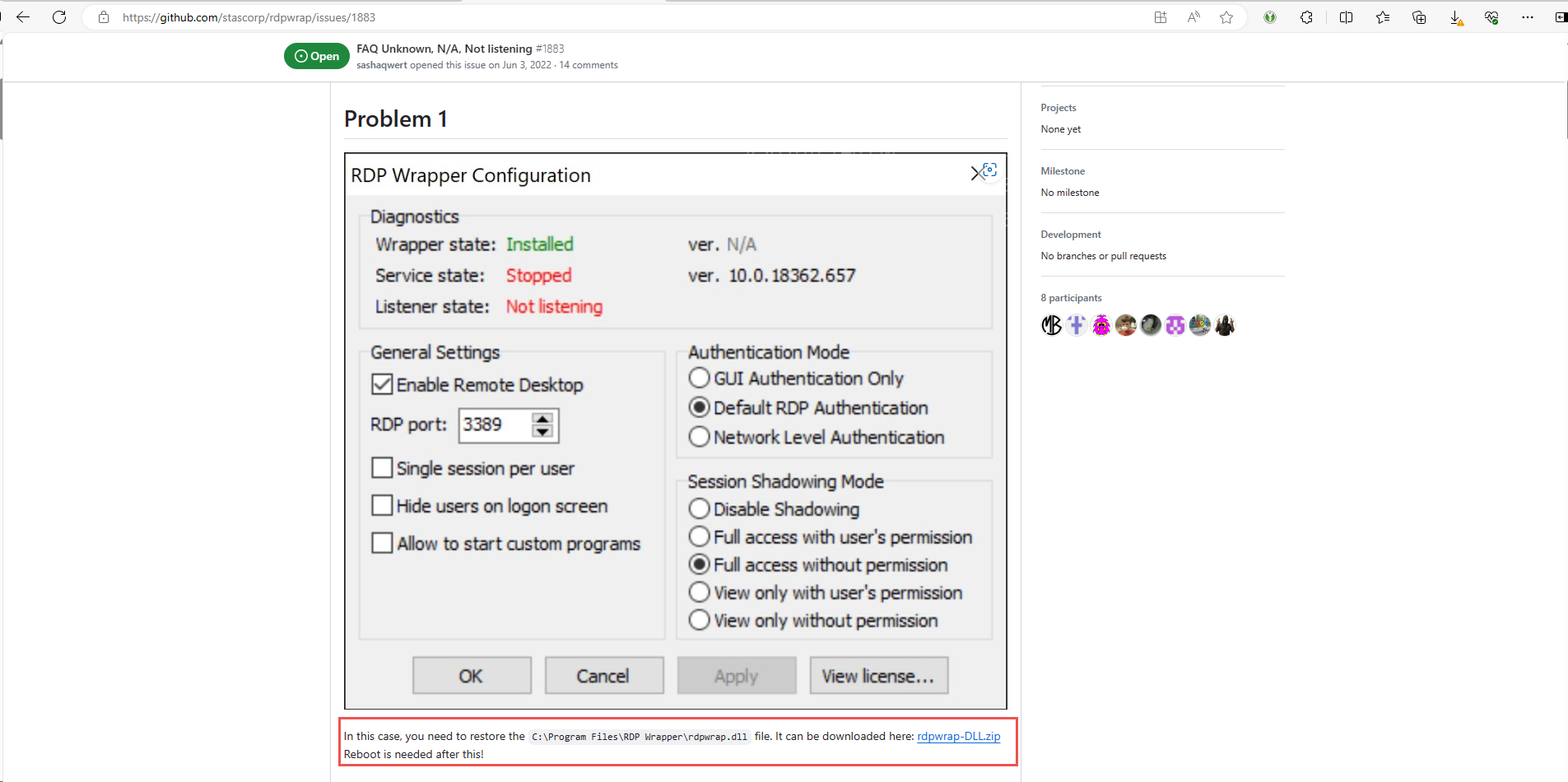
rdpwrap.ini文件,没有的话去网址https://github.com/sebaxakerhtc/rdpwrap.ini/tree/master/autogenerated,根据termsrv ver.后面的版本号,将里面内容复制到安装路径下,然后重启电脑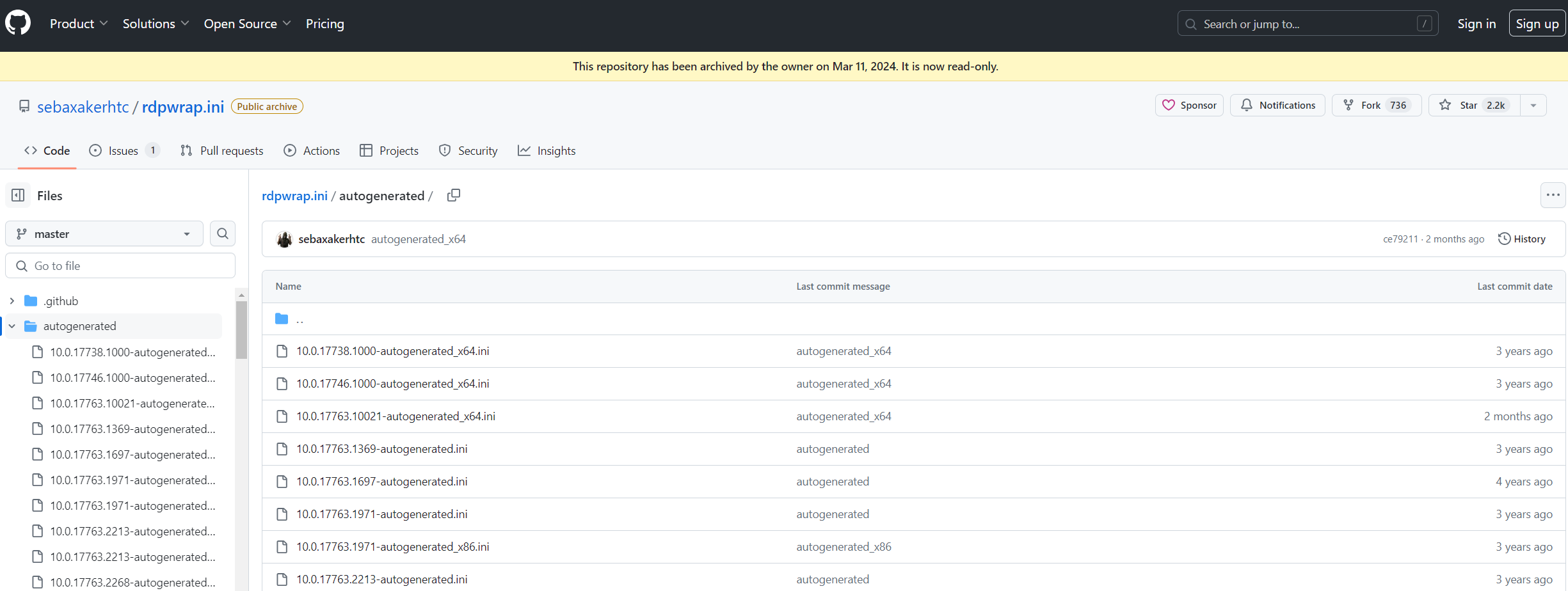
2、已经显示绿色 fully supported,但是无论如何操作 Listener state都是红色Not Listening
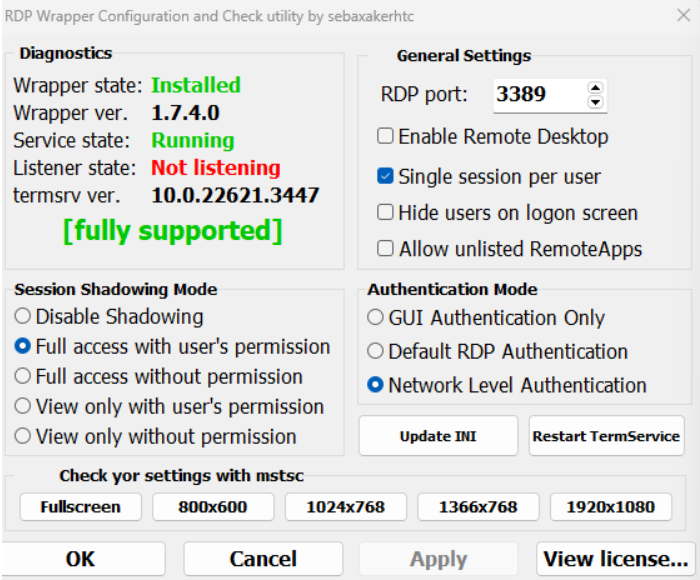
解决方案(两种解决方案都可以试试):
C:Program FilesRDP Wrapper
dpwarp.ini文件,看是不是刚才生成的ini配置文件粘贴错了位置,不能粘贴在文件最底端,要求粘贴到同类型配置文件的最顶端。3、RDP Wrapper其他都绿了,但是termsrv ver无法显示,support level也不为绿
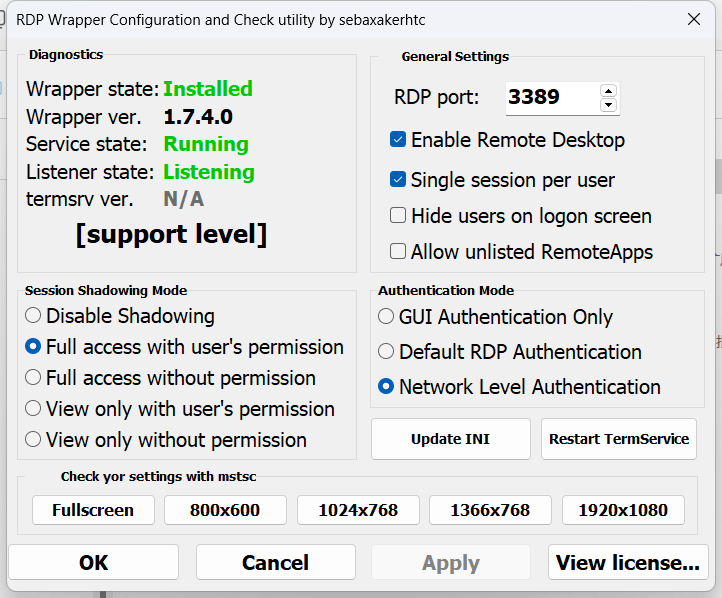
解决方案:
4、RDP Wrapper都配置OK,刚开始试过可以远程,但过段时间再远程不了电脑
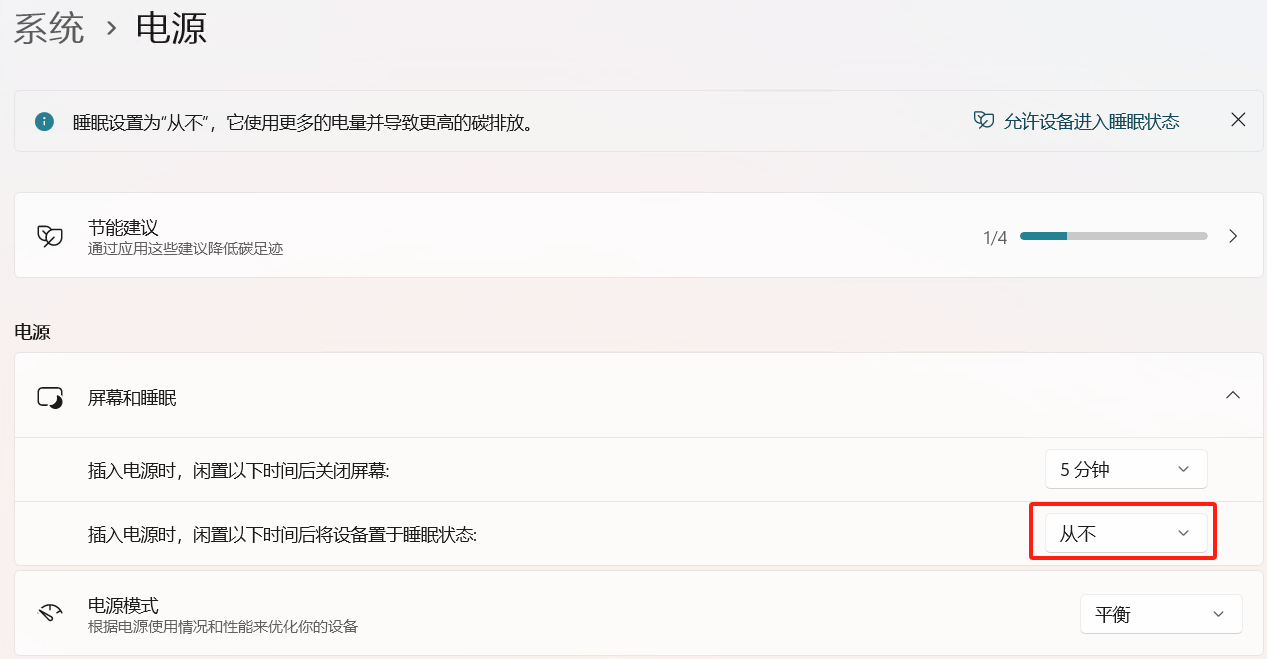
解决方案:
5、配置成功后未重启,开启防火墙后就无法远程
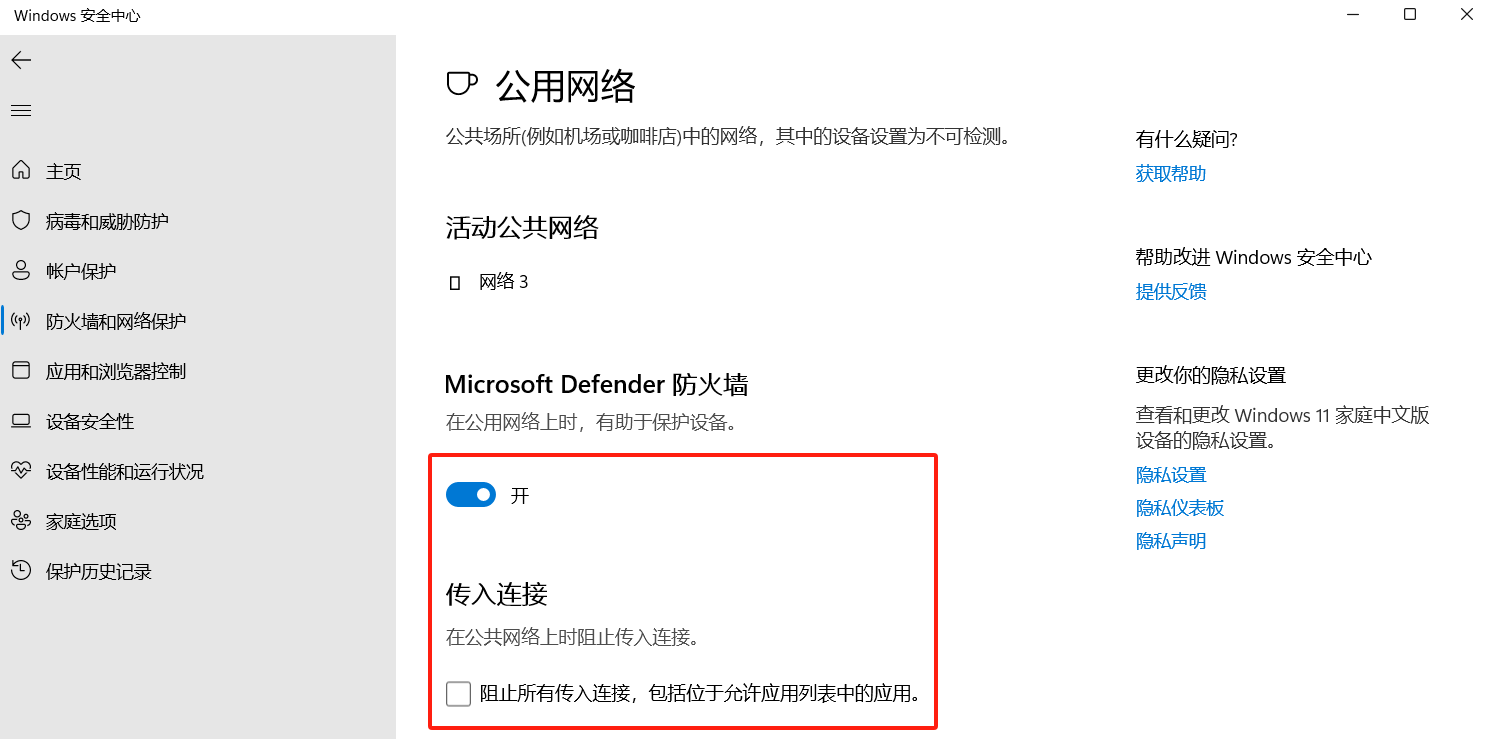
解决方案:
6、可以远程成功后,重启无法远程
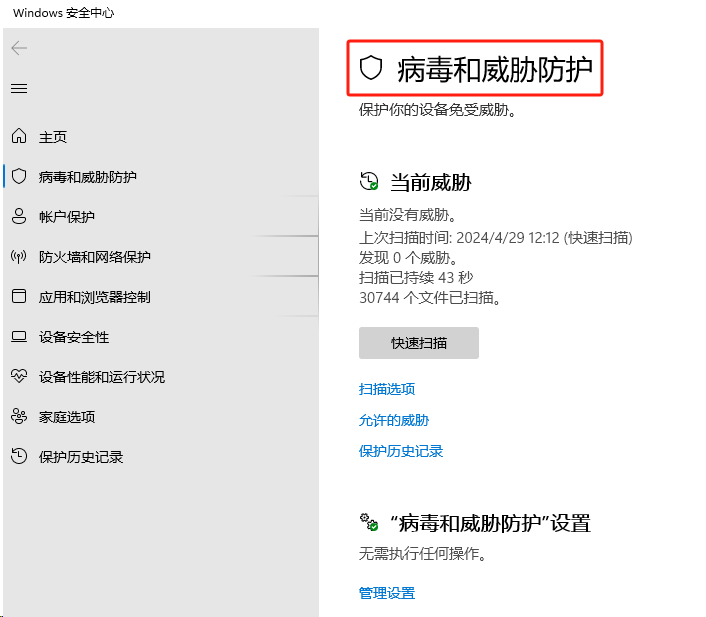
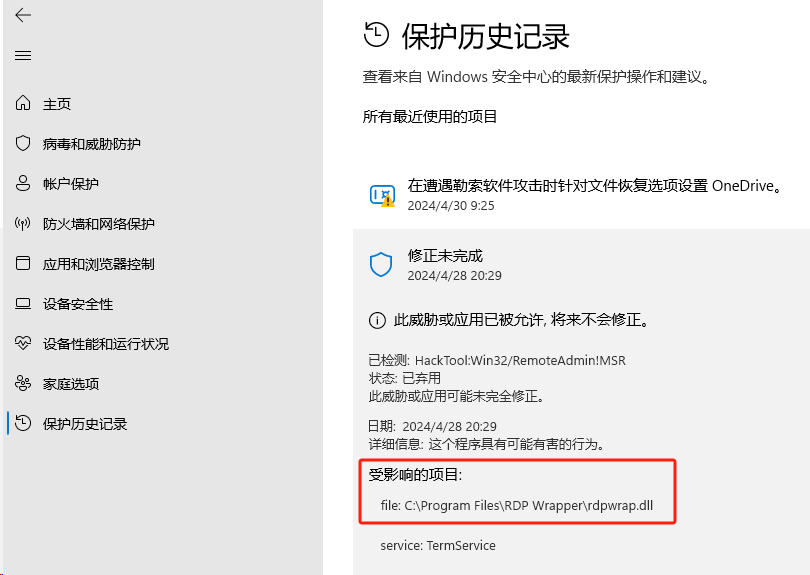
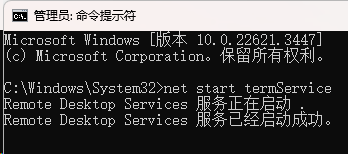
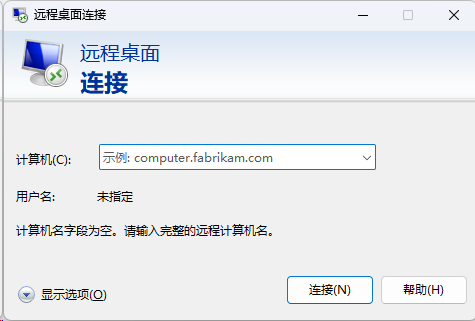
当我们要本机远程到其他机器时,发现系统应用中无法搜到“远程桌面”,在C盘的system32下搜也没有mstsc.exe;
可以按照以下说明重新安装远程桌面应用:
1、下载远程桌面连接,安装程序文件。
2、打开文件运行安装程序,直到安装完成。